Αναλυτικά: do-it-yourself επισκευή hdd wd από πραγματικό master για τον ιστότοπο my.housecope.com.
Επισκευή σκληρού δίσκου (ή HDD) - μια διαδικασία για τη θέση του σκληρού δίσκου σε κατάσταση λειτουργίας, κατά την οποία είναι δυνατή η ανάγνωση των απαραίτητων δεδομένων από αυτόν, συμπεριλαμβανομένων των πληροφοριών υπηρεσίας, του πίνακα αρχείων, των δεδομένων χρήστη, των πληροφοριών πολυμέσων κ.λπ., ακόμη και αν το BIOS δεν βλέπει σκληρός δίσκος. Σε αυτό το άρθρο, θα μάθετε πώς να διορθώσετε τη μονάδα σκληρού δίσκου, εάν είναι δυνατόν, και τι να κάνετε εάν δεν εντοπιστεί hdd στο BIOS ή παρουσιαστεί σφάλμα κατά την προσπάθεια φόρτωσης του λειτουργικού συστήματος.
Είναι απαραίτητο να γίνει διάκριση μεταξύ της ανάκτησης διαγραμμένων αρχείων και της επισκευής ενός σκληρού δίσκου. Το γεγονός είναι ότι η επισκευή του σκληρού δίσκου δεν προβλέπει την επιστροφή δεδομένων στη συσκευή αποθήκευσης, ενώ η ανάκτηση δεδομένων δεν είναι πάντα δυνατή λόγω βλάβης του σκληρού δίσκου ή μερικής ή πλήρους βλάβης στην επιφάνεια του δίσκου.
Λοιπόν, ας απαριθμήσουμε τους λόγους για τους οποίους μπορεί να χρειαστεί να αποκαταστήσετε έναν σκληρό δίσκο και πώς να επισκευάσετε έναν σκληρό δίσκο: μόνοι σας, με τα χέρια σας ή είναι καλύτερο και πιο αξιόπιστο να καταφύγετε στη βοήθεια εξειδικευμένων ειδικών που είναι εξοικειωμένοι με τη συσκευή σκληρού δίσκου.
Ο δίσκος αρχίζει να βγάζει περίεργους ήχους (για παράδειγμα, πολύ δυνατό θρόισμα κεφαλιών, τρίξιμο, κλικ), το λειτουργικό σύστημα επιβραδύνεται, παρατηρούνται «φρένα» και «παγώνει» στον σκληρό δίσκο, αρχεία, φάκελοι, ολόκληρα διαμερίσματα μπορούν ξαφνικά να εξαφανιστούν . Μπορείτε να ανοίξετε το δίσκο - και υπάρχει κενό, μη εκχωρημένος χώρος.
Το γεγονός είναι ότι κατά καιρούς πρέπει να ελέγχετε τον σκληρό δίσκο για κατεστραμμένους τομείς, εσφαλμένα μπλοκ, ανασυγκρότηση, διάγνωση, να παρατηρείτε την κανονική λειτουργία στη βέλτιστη θερμοκρασία και να μην ασκείτε φυσική επίδραση στο δίσκο. Ως εκ τούτου, η παραβίαση αυτών των γενικών κανόνων καλής συμπεριφοράς, κατά κανόνα, οδηγεί σε καταστροφικές συνέπειες όπως κακούς τομείς.
 |
Βίντεο (κάντε κλικ για αναπαραγωγή). |
Για την ανάκτηση σκληρών δίσκων με τέτοια σφάλματα ανάγνωσης, χρησιμοποιούνται διάφορες τεχνικές ανάκτησης. Όλες οι διαδικασίες εκτελούνται υπό εργαστηριακές συνθήκες χρησιμοποιώντας ακριβό εξοπλισμό που σας επιτρέπει να διαβάζετε επανειλημμένα τομείς, αγνοώντας τα σφάλματα. Έτσι, ο κάτοχος του σκληρού δίσκου δεν έχει άλλη επιλογή από το να αναζητήσει τις υπηρεσίες ειδικών που μπορεί να έχουν πρόσβαση στον κατάλληλο εξοπλισμό για διαδικασίες ανάνηψης σε σχέση με τον σκληρό δίσκο.
Η κατάσταση με την ανάκτηση σκληρού δίσκου γίνεται πιο περίπλοκη εάν ο πίνακας αρχείων ή ο πίνακας διαμερισμάτων ή άλλες πληροφορίες υπηρεσίας έχουν καταστραφεί. Σε τέτοιες περιπτώσεις, είναι απαραίτητο να δημιουργήσετε έναν "κλώνο" του σκληρού δίσκου στον "δότη" - έναν σκληρό δίσκο που λειτουργεί, στον οποίο στη συνέχεια μεταφέρονται αρχεία από τον αποτυχημένο σκληρό δίσκο.
Ωστόσο, ορισμένα σφάλματα ανάγνωσης του σκληρού δίσκου μπορούν να διορθωθούν μόνοι σας. Αυτά περιλαμβάνουν κακούς τομείς, κακά μπλοκ. Εάν πιστεύετε ότι έχετε αρκετή εμπειρία και ίσια χέρια, μπορούμε να προτείνουμε δύο εξαιρετικά προγράμματα για τη διάγνωση ενός σκληρού δίσκου και τη διόρθωση κατεστραμμένων τομέων.
Τα κλικ κατά τη λειτουργία του σκληρού δίσκου είναι ένα άλλο χαρακτηριστικό σύμπτωμα όταν ο σκληρός δίσκος δεν ξεκινά και, κατά συνέπεια, δεν ανιχνεύεται από το σύστημα. Ο λόγος, κατά κανόνα, είναι η φθορά ή η θραύση των κεφαλών του σκληρού δίσκου. Όπως κάθε άλλη μηχανική βλάβη του σκληρού δίσκου, δεν μπορείτε να το διορθώσετε μόνοι σας.
Ωστόσο, εάν ακούτε κλικ σε έναν σκληρό δίσκο που λειτουργεί (δηλαδή, διαβάζει και γράφει αρχεία κανονικά), τότε πρέπει να λάβετε επειγόντως ορισμένα μέτρα και να τον παίξετε με ασφάλεια. Φροντίστε να δημιουργήσετε αντίγραφα ασφαλείας πολύτιμων πληροφοριών σε άλλο σκληρό δίσκο, μονάδα flash ή φιλοξενία cloud, καθώς στην εποχή μας αυτή δεν είναι καθόλου δαπανηρή διαδικασία.Μετά από όλα, κάποια στιγμή μπορεί να συμβεί ότι ο σκληρός δίσκος δεν θα ξεκινήσει ή δεν θα ανιχνεύεται πλέον - και εάν έχετε δημιουργήσει αντίγραφο ασφαλείας, τότε η απώλεια πληροφοριών δεν θα προκαλέσει σοκ.
Τι να κάνετε εάν το BIOS δεν βλέπει τον σκληρό δίσκο; Ο σκληρός δίσκος, στον οποίο εμφανίστηκαν τέτοια σφάλματα, έχει χαρακτηριστικά συμπτώματα: δεν εντοπίζεται στο BIOS, μπορεί επίσης να παράγει περίεργο θόρυβο (κλικ, πατήματα). Σε ορισμένες περιπτώσεις, ο σκληρός δίσκος είναι διαθέσιμος στο BIOS, αλλά δεν μπορεί να εκκινήσει το λειτουργικό σύστημα.
Αντίστοιχα, για να επαναφέρετε τη μνήμη ROM και τα δεδομένα σέρβις στον σκληρό δίσκο, τα προαναφερθέντα στοιχεία σκληρού δίσκου θα πρέπει να λειτουργούν σωστά. Αυτός ο τύπος επισκευής πραγματοποιείται από ειδικούς σε ειδικό εξοπλισμό. Είναι αδύνατο να το φτιάξετε με τα χέρια σας. Ταυτόχρονα, η φυσική δομή της επιφάνειας του σκληρού δίσκου διαβάζεται σωστά, έτσι τα δεδομένα παραμένουν φυσικά ανέπαφα.
Εάν ο υπολογιστής σας δεν βλέπει τη μονάδα σκληρού δίσκου (διεπαφές Sata ή IDE), δεν προκαλείται απαραίτητα από βλάβη της μονάδας δίσκου. Ο ευκολότερος τρόπος για να λύσετε μόνοι σας το πρόβλημα:
- Αφαιρέστε τη μονάδα σκληρού δίσκου από τη μονάδα συστήματος
- Καθαρίστε τον σκληρό δίσκο από τη σκόνη
- Τοποθετήστε ξανά τη μονάδα στην αρχική της θέση ελέγχοντας τα καλώδια SATA/IDE και το καλώδιο τροφοδοσίας που περνά από τη μητρική πλακέτα και το τροφοδοτικό στον σκληρό δίσκο για να δείτε εάν είναι κατεστραμμένο, εάν εφαρμόζει καλά στην υποδοχή της συσκευής.
Μερικές φορές ο σκληρός δίσκος δεν ανιχνεύεται στο bios για τον πιο κοινό λόγο: το καλώδιο απομακρύνθηκε κατά λάθος από τη συσκευή αποθήκευσης, με αποτέλεσμα ο σκληρός δίσκος να μην ξεκινά και, φυσικά, να μην λειτουργεί.
Ένα χαρακτηριστικό σύμπτωμα αυτού του τύπου βλάβης είναι το χτύπημα στο εσωτερικό του σκληρού δίσκου. Το δεύτερο χαρακτηριστικό είναι ότι η συσκευή ενδέχεται να μην διαβάζεται από το BIOS. Η επίλυση αυτού του προβλήματος θα απαιτήσει πλήρη αντικατάσταση του ελεγκτή και, σε ορισμένες περιπτώσεις, αναβοσβήνει και αντικατάσταση των ηλεκτρονικών εξαρτημάτων του σκληρού δίσκου. Διαφορετικά, τα δεδομένα στη συσκευή μπορούν να διαβαστούν σαν να μην είχε συμβεί τίποτα. Είναι δυνατόν να επαναφέρετε μόνοι σας τον σκληρό δίσκο με τέτοια βλάβη; Η απάντηση είναι μάλλον αρνητική. Πρώτον, οι περισσότερες εταιρείες υπολογιστών δεν ειδικεύονται στην επισκευή εξαρτημάτων. Δεύτερον, μια τέτοια επισκευή σκληρού δίσκου θα κοστίσει αρκετές εκατοντάδες δολάρια. Ωστόσο, εάν οι πληροφορίες στο δίσκο έχουν ιδιαίτερη αξία, μπορείτε να αναζητήσετε ένα εργαστήριο ανάκτησης υπολογιστή.
Όπως συμβαίνει με οποιαδήποτε βλάβη του σκληρού δίσκου, η μονάδα αρχίζει να κάνει χτυπήματα και κλικ. Η συσκευή συνήθως δεν εντοπίζεται μέσω του BIOS. Το Winchester μπορεί ξαφνικά να σταματήσει, να "ξεκινήσει" ανεπιτυχώς. Για να επιλύσετε τη βλάβη και να επαναφέρετε με επιτυχία τον δίσκο, θα χρειαστεί να αποσυναρμολογήσετε πλήρως το κακό μπλοκ και να αντικαταστήσετε το γέμισμα του, το οποίο περιλαμβάνει κεφαλές, κυλίνδρους, δίσκους και άλλα στοιχεία. Έτσι, σε αυτήν την κατάσταση, η επισκευή είναι αναπόφευκτη.
Γειά σου! Μετά την αναβάθμιση από την 7η στη 10η έκδοση των Windows, η εξωτερική μονάδα δίσκου δεν εντοπίστηκε πλέον στον φορητό υπολογιστή και σε όλες τις άλλες συσκευές, συμπεριλαμβανομένου ενός υπολογιστή με την έβδομη έκδοση των Windows. Γιατί δεν ανιχνεύεται ο σκληρός δίσκος; Ποιο μπορεί να είναι το πρόβλημα και πώς να το διορθώσετε;
Απάντηση. Ο σκληρός δίσκος ενδέχεται να μην εντοπιστεί επειδή κατά τη διάρκεια μιας αναβάθμισης ή μιας καθαρής εγκατάστασης του λειτουργικού συστήματος, θα μπορούσατε να διαγράψετε το διαμέρισμα χρησιμοποιώντας τον Οδηγό εγκατάστασης των Windows. Σε κάθε περίπτωση, το διαμέρισμα του δίσκου δεν θα μπορούσε απλώς να εξαφανιστεί. Μπορείτε να ελέγξετε χρησιμοποιώντας το βοηθητικό πρόγραμμα των Windows - Διαχείριση δίσκων (diskmgmt.msc) ή οποιοδήποτε διαχειριστή κατατμήσεων όπως το Partition Magic. Εάν πρέπει να ανακτήσετε ένα διαγραμμένο διαμέρισμα, χρησιμοποιήστε το δωρεάν βοηθητικό πρόγραμμα TestDisk.
Διαφέρουν οι τρόποι ανάκτησης ενός εξωτερικού σκληρού δίσκου από έναν εσωτερικό;
Απάντηση. Σιγουρα οχι. Το γέμισμα των συσκευών είναι πανομοιότυπο, η διαφορά είναι μόνο στον παράγοντα μορφής αποθήκευσης πληροφοριών - δηλαδή, χοντρικά, στο κουτί στο οποίο είναι συσκευασμένο το γέμισμα του δίσκου. Μια εξωτερική μονάδα δίσκου εκτίθεται πιο εύκολα σε φυσική βλάβη και άλλους παράγοντες κινδύνου. Αλλά είναι πιο κινητά και προσφέρουν στον χρήστη μια βολική σύνδεση μέσω eSata ή άλλης διεπαφής για σύνδεση σε υπολογιστή. Έτσι, αυτός ο οδηγός για τον τρόπο επαναφοράς ενός σκληρού δίσκου θα είναι χρήσιμος τόσο για τους κατόχους "παραδοσιακών" μονάδων δίσκου και για εξωτερικές.
Ο σκληρός δίσκος ήταν στο φορητό υπολογιστή, το σύστημα στο οποίο σταμάτησε να φορτώνει.Γιατί θα το διαμορφώσω - αλλά! Δεν ήταν εκεί, ως "Εξωτερικός" δίσκος (τον έβαλα στη θήκη από ένα εξωτερικό "Transend" 500 GB), είναι ορατό μόνο ως τοπικός δίσκος "G" και "F" χωρίς καμία πληροφορία. Όλες οι προσπάθειες κλήσης ιδιοτήτων οδηγούν στο πάγωμα των Windows 8.1 σε φορητό υπολογιστή - δεν είναι ορατό στη Διαχείριση δίσκων, καθώς και στη Μορφή χαμηλού επιπέδου HDD. Πες μου, αν ο σκληρός δίσκος δεν λειτουργεί, τότε πώς μπορώ να τον επαναφέρω στη ζωή με τα χέρια μου;
Απάντηση. Προσπαθήστε ξανά να χωρίσετε τον σκληρό δίσκο (Partiton Magic για βοήθεια), συνιστάται να εκτελέσετε μια μορφή χαμηλού επιπέδου του σκληρού δίσκου, δείτε πληροφορίες για το θέμα εδώ. Παρεμπιπτόντως, εκτός από το HDD Low Level Format, υπάρχουν πολλά εναλλακτικά βοηθητικά προγράμματα μορφοποίησης. Δεν θα είναι περιττό να ελέγξετε την κατάσταση λειτουργίας του δίσκου, γι 'αυτό, ελέγξτε τις ενδείξεις SMART και σαρώστε το δίσκο χρησιμοποιώντας το HDD Regenerator ή το Victoria HDD.
Τι να κάνετε εάν ο σκληρός δίσκος κάνει κλικ; Δουλεύει δηλαδή, αλλά μερικές φορές βγάζει χαρακτηριστικούς ήχους -δηλαδή κλικ. Σε ορισμένα σημεία, εμφανίζεται ένα πάγωμα και το λειτουργικό σύστημα παγώνει και στη συνέχεια πεθαίνει μαζί με το δίσκο.
Απάντηση. Σε σπάνιες περιπτώσεις, το πρόβλημα σχετίζεται με παραβίαση των επαφών τροφοδοσίας και των υποδοχών sata / ide που συνδέονται στη μητρική πλακέτα. Επομένως, το πρώτο πράγμα που συμβουλεύουμε είναι να απενεργοποιήσετε τον υπολογιστή και να ελέγξετε τη σύνδεση με τον σκληρό δίσκο. Δεύτερον, φροντίστε να δημιουργήσετε αντίγραφα ασφαλείας των δεδομένων στο δίσκο, επειδή τα κλικ είναι ένα ανθυγιεινό σύμπτωμα που υποδηλώνει ότι ο σκληρός δίσκος έχει προβλήματα και μπορεί να αναμένεται σφάλμα ανά πάσα στιγμή. Τρίτον, για να διαγνώσετε την κατάσταση του δίσκου, χρησιμοποιήστε εξειδικευμένα προγράμματα - HDD Regenerator, Victoria HDD Doctor και ούτω καθεξής.
Εάν ο σκληρός δίσκος κάνει κλικ και δεν εντοπιστεί, η κατάσταση είναι πιο θλιβερή (εγγραφή σπατάλη). Σε αυτή την περίπτωση, οι μηχανικοί έχουν ήδη φθαρεί και δεν θα μπορείτε να επαναφέρετε τον σκληρό δίσκο, μόνο η αντικατάσταση του σκληρού δίσκου με έναν νέο θα βοηθήσει.
Πώς να αυξήσετε την ταχύτητα του σκληρού δίσκου; Έχω λειτουργικό σύστημα Windows Vista.
Απάντηση. Οι χρήστες των Windows Vista και άνω είναι αγανακτισμένοι με την αργή λειτουργία του υποσυστήματος του δίσκου. Στην πράξη, η αντιγραφή αρχείων είναι αισθητά πιο αργή από ότι στα XP. Γιατί επιβραδύνεται ένας σκληρός δίσκος; Ένας από τους λόγους βρίσκεται στην επιφάνεια και εξαλείφεται εύκολα. Το γεγονός είναι ότι από προεπιλογή στα Windows η μέγιστη απόδοση του σκληρού δίσκου είναι απενεργοποιημένη. Ως εκ τούτου, λαμβάνουμε επειγόντως μέτρα:
- Ανοίξτε τη Διαχείριση συσκευών (Win + Pause Break, σύνδεσμος Device Manager).
- Στη λίστα των συσκευών, βρείτε τη συσκευή δίσκου και επιλέξτε "Ιδιότητες" στο μενού περιβάλλοντος.
- Επιλέξτε την καρτέλα "Πολιτική" και ενεργοποιήστε την επιλογή "Ενεργοποίηση βελτιωμένης απόδοσης".
- Για να επιταχύνετε τον σκληρό σας δίσκο, επανεκκινήστε τον υπολογιστή σας.
Εγκατέστησα ξανά το σύστημα και το έχω στο PCE SSD ξαφνικά σταμάτησε να ανιχνεύει άλλο σκληρό δίσκο 4 TB; Μετά πήγα στη διαχείριση υπολογιστών, περαιτέρω στη διαχείριση δίσκων, δείχνει χωρητικότητα 3,7 TB και 3,7 TB δωρεάν, δηλαδή αποδεικνύεται ότι ο δίσκος είναι 100 τοις εκατό άδειος και υπάρχει 2TV πληροφοριών! Παρακαλώ πείτε μου τι μπορεί να γίνει;
Απάντηση. Ίσως το πρόβλημα σχετίζεται με την αποτυχία του πίνακα συστήματος αρχείων, σε μια τέτοια περίπτωση, μπορείτε να συμβουλεύσετε το βοηθητικό πρόγραμμα TestDisk να επαναφέρει ένα διαμέρισμα που δεν ανιχνεύεται από το σύστημα, αλλά περιέχει σημαντικές πληροφορίες.
Έχω ένα φορητό υπολογιστή HP 620. Όλα ήταν μια χαρά, αλλά άρχισα να κλείνω τα παράθυρα και ο υπολογιστής πάγωσε. Νόμιζα ότι θα έφευγε, πέρασαν 15 λεπτά - τίποτα, δεν υπήρχε αντίδραση σε τίποτα. Ακόμη και ο τερματισμός του λογισμικού δεν ήταν δυνατή η επαναφορά.
Το απενεργοποίησα φυσικά με το κουμπί, το ξανάνοιξα και στη μαύρη οθόνη του φορητού υπολογιστή έλαβα ένα μήνυμα: αντικατάσταση δίσκου εκτός συστήματος ή σφάλμα δίσκου και χτυπήστε οποιοδήποτε πλήκτρο όταν είναι έτοιμο. Μετά από αυτό, το σύστημα δεν βλέπει τον σκληρό δίσκο. Όταν όμως το laptop είναι ανοιχτό, γυρίζει, δηλαδή όλα είναι οκ με το ρεύμα.
Πριν από περίπου 2 χρόνια ενημέρωσα το bios από το επίσημο site. Ίσως γι' αυτό δεν ανοίγει ο σκληρός δίσκος; Αλλά δούλεψε σκληρά πριν, όλη την ώρα καλά. Τι θα μπορούσε να είναι; Παρακαλώ βοηθήστε, έχω έναν τέτοιο σκληρό δίσκο - Toshiba HDD2E67 320GB.
Απάντηση. Εάν το πρόβλημα ήταν με το BIOS, το λειτουργικό σύστημα δεν θα εκκινούσε. Ή, τουλάχιστον, μια επαναφορά εργοστασιακών ρυθμίσεων μπορεί να κάνει το κόλπο.
Προσπαθήστε να αρχίσετε να αναζητάτε την αιτία στην επιφάνεια: ο σκληρός δίσκος δεν λειτουργεί επειδή απέτυχε. Αυτό μπορεί να συμβεί για διάφορους λόγους (όπως φυσική βλάβη ή φθορά, κάτι που είναι λιγότερο πιθανό). Εάν είναι δυνατό να δοκιμάσετε έναν παρόμοιο σκληρό δίσκο στον ίδιο φορητό υπολογιστή, κάντε το.
Καλή μέρα.
Εάν ο εξωτερικός σας σκληρός δίσκος δεν εμφανίζεται πλέον όταν είναι συνδεδεμένος ή δεν δείχνει καθόλου σημάδια ζωής, μην βιαστείτε να τον πετάξετε και να τον διαγράψετε. Αφού καθίσετε για 5-10 λεπτά με ένα κατσαβίδι, μπορείτε να προσπαθήσετε να το επισκευάσετε και να επαναφέρετε τη λειτουργικότητα.
Γενικά, δεν επισκευάζω επαγγελματικά σκληρούς δίσκους (επαγγελματικά τους φορτώνω μόνο), επομένως, όλα όσα περιγράφονται παρακάτω είναι απλώς η εμπειρία μου και η άποψή μου.
Σπουδαίος! Με γνώμονα αυτό που γράφεται παρακάτω, μπορείτε να καταστρέψετε τον δίσκο και να χάσετε όλα τα δεδομένα σε αυτόν. Εάν υπάρχουν σημαντικά έγγραφα στο δίσκο, είναι καλύτερο να τον μεταφέρετε στο κέντρο σέρβις σε ειδικούς. Ό,τι κάνετε περαιτέρω στο άρθρο - κάντε με δικό σας κίνδυνο και κίνδυνο.
Σε γενικές γραμμές, φυσικά, η λέξη "επισκευή" είναι πολύ δυνατή σε αυτό το άρθρο, αλλά δεν υπάρχει άλλος τρόπος να μεταφερθεί το νόημα.
Πριν από λίγο καιρό, μου έφεραν έναν εξωτερικό σκληρό δίσκο που αρνήθηκε να λειτουργήσει: όταν συνδεθεί, η λυχνία (LED) άναψε και μετά έσβησε, τότε ο σκληρός δίσκος δεν αντέδρασε με κανέναν τρόπο μέχρι να τον αποσυνδέσετε ξανά και να τον συνδέσετε στη θύρα USB. Ο δίσκος, παρεμπιπτόντως, είναι ένα αρκετά δημοφιλές μοντέλο σήμερα - Seagate Back Up Plus Slim 2 Tb BLACK.
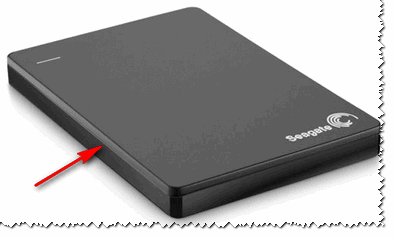
Ρύζι. 1. Εξωτερικός σκληρός δίσκος Seagate Back Up Plus Slim 2 Tb ΜΑΥΡΟ
Ένας εξωτερικός σκληρός δίσκος είναι ένα μικρό κουτί με καλώδιο USB, μέσα στο οποίο υπάρχει ένας κανονικός σκληρός δίσκος και μια μικρή πλακέτα (ελεγκτής), ένα είδος προσαρμογέα από μια θύρα USB σε μια είσοδο μονάδας SATA.
Άρα, πολύ συχνά δεν αστοχεί ο ίδιος ο δίσκος (εκτός βέβαια αν τον ρίξατε), αλλά αυτό το κασκόλ. Παρεμπιπτόντως, σε πολλά μοντέλα δίσκων είναι πολύ λεπτό και εύθραυστο, μπορεί να καταστραφεί μία ή δύο φορές.
Επομένως, πριν τοποθετήσετε έναν σταυρό σε έναν εξωτερικό σκληρό δίσκο, μπορείτε να προσπαθήσετε να τον ανοίξετε, να βγάλετε την ίδια τη μονάδα και να τη συνδέσετε απευθείας σε έναν υπολογιστή / φορητό υπολογιστή ή να την τοποθετήσετε σε άλλο BOX.
Πώς να αποσυναρμολογήσετε μια εξωτερική μονάδα δίσκου
Συγκεκριμένα, το μοντέλο Seagate Back Up Plus Slim 2 Tb ΜΑΥΡΟ ανοίγει πολύ εύκολα - απλώς αφαιρέστε το κάλυμμα με ένα μαχαίρι (δείτε το κόκκινο βέλος στην Εικ. 1).
Σπουδαίος! Δεν είναι όλα τα μοντέλα δίσκων τόσο εύκολο να αποσυναρμολογηθούν. Ορισμένα είναι γενικά κολλημένα "σφιχτά" και για να τα ανοίξετε, πρέπει να σπάσετε τη θήκη (ταυτόχρονα, υπάρχει μεγάλος κίνδυνος να σκοτωθεί ο ίδιος ο σκληρός δίσκος).
Παρεμπιπτόντως, υπάρχουν συχνά περιπτώσεις κατά το άνοιγμα της θήκης, θα δείτε χαλαρές επαφές, μια ρωγμή στην πλακέτα και άλλα ελαττώματα - εάν έχετε εμπειρία συγκόλλησης, μπορείτε να προσπαθήσετε να επαναφέρετε την πλακέτα.
Στην πραγματικότητα, στο Σχ. Το σχήμα 2 παρακάτω δείχνει την εξωτερική μονάδα δίσκου όπως φαίνεται από μέσα: μια μικρή πλακέτα/προσαρμογέας συνδεδεμένος σε μια κανονική μονάδα δίσκου 2,5". Τίποτα δύσκολο.
Ρύζι. 2. Εξωτερικός σκληρός δίσκος - εσωτερική όψη
Στη συνέχεια, πρέπει να αποσυνδέσετε προσεκτικά το δίσκο από αυτήν την πλακέτα και να τον αφαιρέσετε από τη θήκη.
Το επόμενο βήμα είναι να συνδέσετε το δίσκο σε έναν υπολογιστή / φορητό υπολογιστή. Υπάρχουν δύο επιλογές εδώ:
- ή αγοράστε ένα ξεχωριστό BOX για το δίσκο και τοποθετήστε το εκεί. Αποκτήστε τον ίδιο εξωτερικό σκληρό δίσκο, μόνο σε διαφορετική περίπτωση.
- ή συνδέστε το απευθείας στον υπολογιστή όπως οποιαδήποτε άλλη μονάδα δίσκου (παρεμπιπτόντως, αυτό προτείνω να κάνετε (για αρχάριους) για να βεβαιωθείτε ότι λειτουργεί).
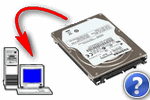
Ρύζι. 4. Ο δίσκος που εξάγεται είναι συνδεδεμένος στον υπολογιστή
Έτσι, ο δίσκος που αφαίρεσα αποδείχθηκε ότι ήταν πλήρως επισκευασμένος. Συνδέοντάς το στη θύρα SATA του υπολογιστή, μπόρεσα να αντιγράψω όλες τις πληροφορίες από αυτόν. Σε γενικές γραμμές, έχοντας αγοράσει ένα εξωτερικό BOX, εξακολουθεί να εξυπηρετεί πιστά.
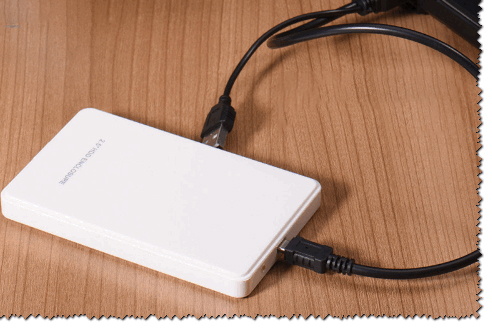
Ρύζι. 5. Εξωτερικό δοχείο (BOX) για το δίσκο - μοιάζει σαν να ήταν αρχικά ο εξωτερικός σκληρός δίσκος
Το κίνητρο του άρθρου είναι το εξής: πριν πετάξετε τον παλιό σας εξωτερικό σκληρό δίσκο που δεν λειτουργεί, ελέγξτε τον ίδιο τον δίσκο, ίσως μπορείτε να τον "επισκευάσετε" τόσο απλά και γρήγορα.
Τι να κάνετε εάν ο σκληρός σας δίσκος είναι εκτός λειτουργίας και πώς να επισκευάσετε το HDD WD με τα χέρια σας; Είναι δυνατή η ανάκτηση δεδομένων και η επισκευή εξωτερικών σκληρών δίσκων WD ταυτόχρονα; Πού μπορώ να επισκευάσω τον εξωτερικό σκληρό δίσκο της WD; Σε αυτό το άρθρο, θα δώσουμε απαντήσεις σε αυτές και σε άλλες ερωτήσεις. Αλλά μια συμβουλή μπορούμε να σας δώσουμε αυτή τη στιγμή. Εάν ο σκληρός δίσκος σας περιέχει σημαντικές πληροφορίες που θέλετε να ανακτήσετε, τότε είναι καλύτερο να επικοινωνήσετε με μια εξειδικευμένη εταιρεία Paradise-R.Για να ξεκινήσετε, πρέπει απλώς να καλέσετε το +7 (812) 426-14-21 και να λάβετε δωρεάν συμβουλή από τον ειδικό μας. Το ίδιο το εργαστήριο είναι ανοιχτό από Δευτέρα έως Παρασκευή από τις 10:00 έως τις 19:00.

Αποτυχία εξωτερικών σκληρών δίσκων WD
Οι χρήστες έχουν μια αρκετά μεγάλη ποικιλία σκληρών δίσκων από διαφορετικούς κατασκευαστές, συμπεριλαμβανομένων προϊόντων από τη μάρκα Western Digital, η οποία έχει κερδίσει λιγότερο δημοτικότητα από τις εξελίξεις της Samsung και της Hitachi. Ένα χαρακτηριστικό γνώρισμα των σκληρών δίσκων αυτής της μάρκας είναι η ελαφρώς διαφορετική αρχή της οργάνωσης του χώρου στο δίσκο, καθώς και η υψηλή αξιοπιστία και η εξαιρετική ποιότητα υλικολογισμικού. Ωστόσο, μερικές φορές απαιτείται επισκευή σκληρών δίσκων Western Digital. Δυστυχώς, οι χρήστες συχνά αντιμετωπίζουν προβλήματα με την αδυναμία εντοπισμού σκληρού δίσκου σε έναν υπολογιστή, καθυστερήσεις και δυσκολία πρόσβασης σε ορισμένα αρχεία. Για αυτόν τον τύπο μονάδων δίσκου, οι αστοχίες που σχετίζονται με ζημιά σε μαγνητικές κεφαλές, την καταστροφή μεμονωμένων τμημάτων πληροφοριών σέρβις, καθώς και ελαττώματα ελεγκτή είναι πιο χαρακτηριστικές.
Ο κάτοχος ενός σπασμένου σκληρού δίσκου αντιμετωπίζει ένα δίλημμα - να παραδώσει τη συσκευή σε επαγγελματίες ή να επισκευάσει μόνοι σας έναν εξωτερικό σκληρό δίσκο της WD. Ο καθένας παίρνει τη δική του απόφαση, αλλά είναι σημαντικό να θυμάστε ότι μια αναλφάβητη επισκευή μονάδων δίσκου WD μπορεί να οδηγήσει σε κρίσιμες συνέπειες, μέχρι την πλήρη αστοχία της μονάδας και την ανεπανόρθωτη απώλεια πληροφοριών.
Η ζημιά σε μεμονωμένους τομείς είναι ένα κοινό πρόβλημα για όλους τους σκληρούς δίσκους, ανεξάρτητα από τον κατασκευαστή. Μια τέτοια αποτυχία είναι εύκολο να προσδιοριστεί από το γεγονός ότι ο υπολογιστής δεν βλέπει τον σκληρό δίσκο. Περιοδικά "κολλάει" ή για άγνωστο λόγο αρχίζουν να εξαφανίζονται μεμονωμένοι φάκελοι και αρχεία. Όσοι φράζουν έναν υπολογιστή ή φορητό υπολογιστή με περιττά δεδομένα και δεν κάνουν περιοδικά διάγνωση και επιδιόρθωση κατεστραμμένων τομέων, κινδυνεύουν ιδιαίτερα να αντιμετωπίσουν ένα τέτοιο πρόβλημα. Επίσης, η φυσική πρόσκρουση, οι υψηλές θερμοκρασίες, οι κραδασμοί, το τίναγμα και άλλες μη συμμόρφωση με τους κανόνες λειτουργίας μπορεί να προκαλέσουν επισκευή των ηλεκτροκινητήρων WD.
Εάν το πρόβλημα βρίσκεται στο υλικό, τότε η επισκευή των σκληρών δίσκων WD μόνος σας είναι εξαιρετικά επικίνδυνη - μπορείτε να καταστρέψετε τη μονάδα δίσκου ή να διαγράψετε εντελώς τα δεδομένα. Αλλά σε περίπτωση αποτυχίας λογισμικού, είναι πολύ πιθανό να επισκευάσετε μόνοι σας το hdd western digital και να αποφύγετε να επικοινωνήσετε με τους πλοιάρχους. Εδώ θα χρειαστεί να χρησιμοποιήσετε ειδικά βοηθητικά προγράμματα για τη διάγνωση εσφαλμένων μπλοκ και την επαναφορά του σκληρού δίσκου. Υπάρχουν αρκετά παρόμοια προγράμματα, αλλά το MHDD και η Victoria αξίζουν τα πιο θετικά σχόλια. Είναι αλήθεια ότι εάν επισκευάζετε σκληρούς δίσκους wd με τα χέρια σας, φροντίστε πρώτα να μελετήσετε τις απαιτήσεις συστήματος των βοηθητικών προγραμμάτων και τις οδηγίες χρήσης τους, διαφορετικά θα μπερδευτείτε στις ρυθμίσεις ή απλά δεν μπορείτε να κάνετε σωστό έλεγχο σκληρού δίσκου. Στη χειρότερη περίπτωση, θα μείνετε χωρίς δεδομένα. Γι' αυτό δεν πρέπει να πειραματιστείτε με τη μονάδα δίσκου, να επισκευάσετε μόνοι σας το σκληρό WD εάν δεν θέλετε να χάσετε πληροφορίες.
Σκληρός δίσκος αποκατάστασης WD RED 2 Tb
Η απουσία εικονιδίου σκληρού δίσκου στον Explorer είναι τυπικό σημάδι αποτυχίας, αν και υπάρχουν και άλλες εκδηλώσεις δυσλειτουργιών του σκληρού δίσκου. Για παράδειγμα, η παρουσία προβλημάτων μπορεί να υποδεικνύει:
- η αδυναμία αναγνώρισης του σκληρού δίσκου στις ρυθμίσεις του BIOS.
- ακατανόητοι ήχοι - κλικ, χτυπήματα κ.λπ. που εμφανίζονται αμέσως μετά την εκκίνηση του υπολογιστή ή μετά από κάποια περίοδο λειτουργίας.
- αδυναμία εκκίνησης του λειτουργικού συστήματος.
Τέτοια φαινόμενα συμβαίνουν όχι μόνο με ελαττωματικό λογισμικό, αλλά και σε περίπτωση φυσικής αδυναμίας ανάγνωσης δεδομένων από την επιφάνεια της μονάδας. Εδώ, το πρόβλημα είναι πιθανώς ως εξής: διακοπές ρεύματος, ζημιά στον ελεγκτή, σπασμένες ή κολλώδεις κεφαλές ανάγνωσης, εμπλοκή κινητήρα ή άλλα ελαττώματα στη σφραγισμένη περιοχή. Ένας μηχανικός εργαστηρίου ανάκτησης δεδομένων μπορεί να εντοπίσει το πρόβλημα και να επιδιορθώσει τις μονάδες WD.Θα συνδέσει τη μονάδα σε εξειδικευμένο εξοπλισμό, εάν είναι δυνατόν. Εάν είναι αδύνατο να συνδέσετε έναν δίσκο, τότε σε ένα στρωτό κουτί θα αποσυναρμολογήσει το δίσκο και θα εξετάσει τη ζημιά στις πλάκες στο μικροσκόπιο, θα εξετάσει σπασμένα κεφάλια. Επιπλέον, θα προσδιορίσει την αιτία της δυσλειτουργίας και, σε συμφωνία μαζί σας, θα εκτελέσει εργασίες ανάκτησης δεδομένων.
Λόγω της ευρείας χρήσης εξωτερικών σκληρών δίσκων, πολλοί χρήστες αναρωτιούνται ποια είναι η διαφορά μεταξύ της επισκευής ενός εξωτερικού σκληρού δίσκου WD με τα χέρια τους και της επαναφοράς ενός εσωτερικού σκληρού δίσκου. Στην πραγματικότητα, δεν υπάρχει σημαντική διαφορά στην επισκευή μεταξύ τους. Ωστόσο, ο φορητός εξοπλισμός εκτίθεται σε πρόσθετες αρνητικές επιπτώσεις εξωτερικών παραγόντων (κουνήματα, πτώσεις, δονήσεις), επομένως χρειάζεται να αποκατασταθεί πολύ πιο συχνά.
Η επισκευή σκληρού δίσκου είναι μια διαδικασία που σε ορισμένες περιπτώσεις σας επιτρέπει να επαναφέρετε τη μονάδα σε κατάσταση λειτουργίας. Λόγω της φύσης αυτής της συσκευής, η σοβαρή βλάβη είναι συνήθως αδύνατο να επιδιορθωθεί μόνος σας, αλλά μικρά προβλήματα μπορούν να επισκευαστούν χωρίς να επικοινωνήσετε με έναν ειδικό.
Μπορείτε να επαναφέρετε τον σκληρό δίσκο σε κατάσταση λειτουργίας ακόμα κι αν δεν είναι ορατός στο BIOS. Ωστόσο, δεν είναι συχνά δυνατή η επισκευή της μονάδας λόγω της πολυπλοκότητας του σχεδιασμού της. Σε ορισμένες περιπτώσεις, μπορεί να χρειαστεί να πληρώσετε για επισκευές ένα ποσό πολλές φορές υψηλότερο από το κόστος του ίδιου του σκληρού δίσκου και είναι λογικό να το κάνετε αυτό μόνο για να επαναφέρετε τα εξαιρετικά σημαντικά δεδομένα που είναι αποθηκευμένα σε αυτόν.
Είναι απαραίτητο να διακρίνουμε την επισκευή σκληρού δίσκου από την αποκατάστασή του. Στην πρώτη περίπτωση, μιλάμε για επαναφορά της απόδοσης της συσκευής και στη δεύτερη, για επιστροφή χαμένων δεδομένων. Εάν πρέπει να ανακτήσετε αρχεία που διαγράφηκαν ή χάθηκαν ως αποτέλεσμα μορφοποίησης, ανατρέξτε στο άλλο άρθρο μας:
Μπορείτε επίσης να αντικαταστήσετε τον σκληρό δίσκο με τα χέρια σας και, αν είναι δυνατόν, να αντιγράψετε αρχεία από τον παλιό σκληρό δίσκο στον νέο. Αυτό είναι κατάλληλο για εκείνους τους χρήστες που δεν θέλουν να επικοινωνήσουν με ειδικούς και προτιμούν απλώς να απαλλαγούν από μια αποτυχημένη μονάδα δίσκου.
Οι κατεστραμμένοι τομείς μπορούν να χωριστούν σε λογισμικό και φυσικούς. Τα πρώτα αποκαθίστανται εύκολα από διάφορα βοηθητικά προγράμματα, και ως αποτέλεσμα, ο σκληρός δίσκος λειτουργεί σταθερά και χωρίς αστοχίες.
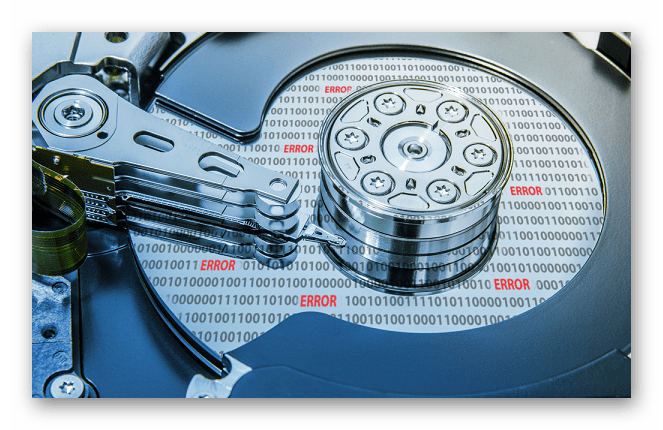
Η αντιμετώπιση τομέων που έχουν υποστεί σωματική βλάβη δεν περιλαμβάνει τη χρήση προγραμμάτων. Ταυτόχρονα, η ίδια η μονάδα δίσκου μπορεί να αρχίσει να κάνει ασυνήθιστους ήχους για αυτήν: κλικ, τρίξιμο, θρόισμα κ.λπ. Άλλες εκδηλώσεις προβλημάτων περιλαμβάνουν πάγωμα του συστήματος ακόμη και κατά την εκτέλεση απλών εργασιών, την εξαφάνιση αρχείων ή φακέλων ή την εμφάνιση ενός κενός μη εκχωρημένος χώρος.
Είναι αδύνατο να επιδιορθώσετε ένα τέτοιο πρόβλημα σκληρού δίσκου ενός υπολογιστή ή φορητού υπολογιστή με μη αυτόματο τρόπο. Επομένως, ο χρήστης μπορεί είτε να αντικαταστήσει τον σκληρό δίσκο με έναν νέο και, εάν είναι δυνατόν, να μεταφέρει σημαντικά δεδομένα σε αυτόν ή να χρησιμοποιήσει τις υπηρεσίες πλοιάρχων που αποκαθιστούν δεδομένα από μια φυσική κατεστραμμένη επιφάνεια υπό ειδικές συνθήκες.
Μπορείτε να καταλάβετε ότι υπάρχουν προβλήματα με τομείς που χρησιμοποιούν τα προγράμματα:
Εάν η συσκευή εξακολουθεί να λειτουργεί, αλλά είναι ήδη ασταθής, θα πρέπει να εξετάσετε το ενδεχόμενο να αγοράσετε μια νέα μονάδα δίσκου το συντομότερο δυνατό. Ταυτόχρονα, συνιστάται να ελαχιστοποιηθεί η χρήση υπολογιστή με κατεστραμμένο σκληρό δίσκο.
Αφού συνδέσετε τον δεύτερο σκληρό δίσκο, μπορείτε να κλωνοποιήσετε ολόκληρο τον σκληρό δίσκο ή μόνο το λειτουργικό σύστημα.
Μια φυσική μονάδα δίσκου μπορεί να μην ανιχνεύεται από το λειτουργικό σύστημα ακόμη και όταν είναι συνδεδεμένη σε άλλον υπολογιστή, αλλά μπορεί να είναι ορατή στο BIOS.
Υπάρχουν πολλές περιπτώσεις στις οποίες τα Windows δεν βλέπουν τη συσκευή:
-
Λείπει γράμμα μονάδας δίσκου. Μπορεί να συμβεί ο τόμος να παραμείνει χωρίς γράμμα (C, D, E, κ.λπ.), λόγω του οποίου δεν θα είναι πλέον ορατός στο σύστημα. Εδώ συνήθως βοηθάει η απλή μορφοποίηση.
Μετά από αυτό, εάν πρέπει να ανακτήσετε τα διαγραμμένα δεδομένα, χρησιμοποιήστε ειδικά προγράμματα.
Διαβάστε περισσότερα: Προγράμματα για ανάκτηση διαγραμμένων αρχείων
Ο δίσκος είναι σε μορφή RAW. Η μορφοποίηση θα βοηθήσει στην επίλυση αυτής της κατάστασης, αλλά δεν είναι ο μόνος τρόπος επιστροφής του συστήματος αρχείων NTFS ή FAT. Διαβάστε περισσότερα για αυτό σε άλλο άρθρο μας:
Μάθημα: Πώς να αλλάξετε τη μορφή RAW των σκληρών δίσκων
Τα Windows δεν βλέπουν τον νέο σκληρό δίσκο. Ο σκληρός δίσκος που μόλις αγοράσατε και συνδέθηκε στη μονάδα συστήματος ενδέχεται να μην ανιχνευθεί από το σύστημα και αυτό είναι απολύτως φυσιολογικό. Για να ξεκινήσετε να χρησιμοποιείτε τη συσκευή, πρέπει να την αρχικοποιήσετε.
Σε πιο σοβαρές περιπτώσεις, ο σκληρός δίσκος μπορεί να μην είναι ορατός όχι μόνο στο λειτουργικό σύστημα, αλλά και στο BIOS. Συνήθως, το BIOS εμφανίζει όλες τις συνδεδεμένες συσκευές, ακόμη και αυτές που δεν εντοπίζονται στα Windows. Έτσι, μπορεί κανείς να καταλάβει ότι λειτουργούν φυσικά, αλλά υπάρχουν συγκρούσεις λογισμικού.
Όταν η συσκευή δεν εντοπίζεται στο BIOS, στις περισσότερες περιπτώσεις αυτό οφείλεται σε έναν από τους δύο λόγους:
-
Λανθασμένη σύνδεση με τη μητρική πλακέτα / προβλήματα με τη μητρική πλακέτα
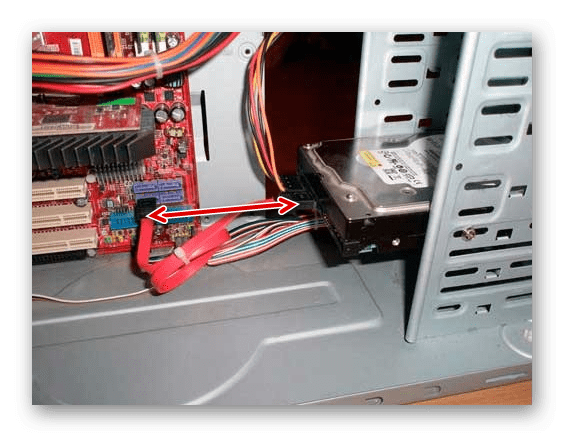
Για να εκτελέσετε μια δοκιμή, απενεργοποιήστε τον υπολογιστή, αφαιρέστε το κάλυμμα της μονάδας συστήματος και ελέγξτε προσεκτικά ότι το καλώδιο από τον σκληρό δίσκο στη μητρική πλακέτα έχει συνδεθεί σωστά. Επιθεωρήστε το ίδιο το καλώδιο - για φυσική ζημιά, συντρίμμια, σκόνη. Ελέγξτε την υποδοχή στη μητρική πλακέτα, βεβαιωθείτε ότι το καλώδιο είναι καλά στερεωμένο σε αυτήν.
Εάν είναι δυνατόν, χρησιμοποιήστε ένα εναλλακτικό καλώδιο ή/και δοκιμάστε να συνδέσετε έναν άλλο σκληρό δίσκο για να δείτε εάν λειτουργεί η υποδοχή στη μητρική πλακέτα και εάν ο σκληρός δίσκος είναι ορατός στο BIOS.
Ακόμα κι αν ο σκληρός δίσκος έχει εγκατασταθεί εδώ και πολύ καιρό, πρέπει να ελέγξετε τη σύνδεση. Το καλώδιο μπορεί απλά να απομακρυνθεί από την υποδοχή, με αποτέλεσμα το BIOS να μην μπορεί να εντοπίσει τη συσκευή.
Μηχανική βλάβη
Κατά κανόνα, σε αυτήν την περίπτωση, ο χρήστης μπορεί να ακούσει κλικ κατά την εκκίνηση του υπολογιστή και αυτό σημαίνει ότι ο σκληρός δίσκος προσπαθεί να ξεκινήσει τη δουλειά του. Αλλά λόγω φυσικής αποτυχίας, αποτυγχάνει να το κάνει, επομένως ούτε τα Windows ούτε το BIOS βλέπουν τη συσκευή.
Μόνο η επαγγελματική επισκευή ή αντικατάσταση υπό την εγγύηση θα βοηθήσει εδώ.
Και στις δύο περιπτώσεις, τα δεδομένα στο δίσκο θα χαθούν.
Εάν ακούσατε ένα χτύπημα στο εσωτερικό του σκληρού δίσκου, τότε πιθανότατα το χειριστήριο έχει καταστραφεί. Μερικές φορές ο σκληρός δίσκος μπορεί να μην εντοπιστεί επιπλέον στο BIOS.
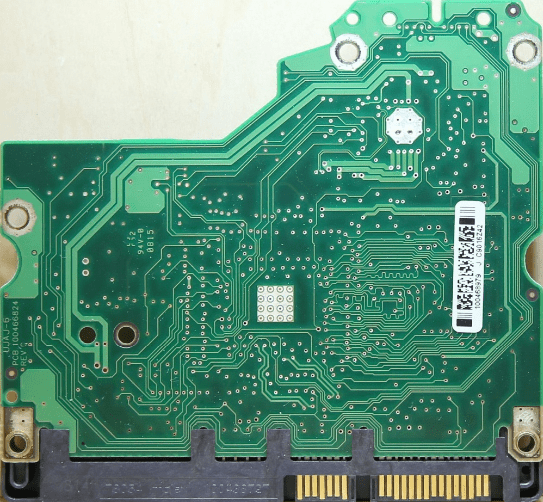
Για να διορθώσετε αυτό το πρόβλημα, θα χρειαστεί να αλλάξετε εντελώς τον ελεγκτή, αλλά είναι σχεδόν αδύνατο να το κάνετε μόνοι σας. Εξειδικευμένες εταιρείες πραγματοποιούν τέτοιες επισκευές, αλλά θα κοστίσει ένα στρογγυλό ποσό. Επομένως, είναι λογικό να στραφείτε στους οδηγούς μόνο όταν οι πληροφορίες που είναι αποθηκευμένες στο δίσκο είναι πολύ σημαντικές.
Σε κανονική κατάσταση, η μονάδα δίσκου δεν πρέπει να κάνει άλλους ήχους εκτός από θόρυβο κατά την ανάγνωση ή τη γραφή. Εάν ακούτε ασυνήθιστα τρίξιμο, τριξίματα, κλικ, χτυπήματα ή ακόμα και γρατσουνιές, τότε είναι πολύ σημαντικό να σταματήσετε να χρησιμοποιείτε τον κατεστραμμένο σκληρό δίσκο το συντομότερο δυνατό.
Ανάλογα με τη σοβαρότητα της ζημιάς, η μονάδα δίσκου μπορεί να μην ανιχνευτεί στο BIOS, να σταματήσει απότομα ή, αντίστροφα, να προσπαθήσει ανεπιτυχώς να ξεκινήσει να περιστρέφεται.
Η διάγνωση του προβλήματος σε αυτή την περίπτωση μόνος σας είναι πολύ δύσκολη. Ένας τεχνικός θα χρειαστεί να αποσυναρμολογήσει τη συσκευή για να προσδιορίσει την πηγή του προβλήματος. Στο μέλλον, με βάση τα αποτελέσματα της επιθεώρησης, θα απαιτηθεί η αντικατάσταση του κατεστραμμένου στοιχείου. Μπορεί να είναι μια κεφαλή, ένας κύλινδρος, μια πλάκα ή άλλα στοιχεία.
Η επισκευή ενός δίσκου μόνοι σας είναι μια πολύ επικίνδυνη απασχόληση. Πρώτον, δεν θα μπορείτε πάντα να καταλάβετε μόνοι σας τι ακριβώς πρέπει να επισκευαστεί. Δεύτερον, υπάρχει μια τεράστια πιθανότητα να απενεργοποιήσετε τη μονάδα δίσκου. Αλλά αν θέλετε να δοκιμάσετε τις δυνάμεις σας, τότε θα πρέπει να ξεκινήσετε αποσυναρμολογώντας σωστά τον σκληρό δίσκο και να γνωρίσετε τα κύρια εξαρτήματά του.
Η αποσυναρμολόγηση θα είναι σχετική εάν είστε έτοιμοι για πλήρη αποτυχία της συσκευής, δεν φοβάστε να χάσετε τα αποθηκευμένα δεδομένα ή έχετε ήδη δημιουργήσει αντίγραφο ασφαλείας.
Η μειωμένη απόδοση είναι ένας άλλος συνηθισμένος λόγος για τον οποίο ο χρήστης πιστεύει ότι ο σκληρός δίσκος έχει κάποιο είδος δυσλειτουργίας. Ευτυχώς, ένας σκληρός δίσκος, σε αντίθεση με έναν δίσκο στερεάς κατάστασης (SSD), δεν τείνει να επιβραδύνει με την πάροδο του χρόνου.
Η αργή ταχύτητα λειτουργίας εμφανίζεται συνήθως ως αποτέλεσμα παραγόντων λογισμικού:
- Σκουπίδια;
- Υψηλός κατακερματισμός.
- Γεμάτη αυτόματη φόρτωση.
- Μη βελτιστοποιημένες παράμετροι σκληρού δίσκου.
- Κατεστραμμένοι τομείς και σφάλματα.
- Λειτουργία σύνδεσης παλαιού τύπου.
Πώς να εξαλείψετε καθέναν από αυτούς τους λόγους και να αυξήσετε την ταχύτητα της συσκευής, διαβάστε το ξεχωριστό άρθρο μας:
Ο σκληρός δίσκος είναι μια εύθραυστη συσκευή που καταστρέφεται πολύ εύκολα από οποιαδήποτε εξωτερική φυσική πρόσκρουση, είτε τρέμει είτε πέφτει. Αλλά σε ορισμένες περιπτώσεις, μπορεί να σπάσει ακόμη και με προσεκτική χρήση και πλήρη απομόνωση από αρνητικούς παράγοντες. Η δηλωμένη διάρκεια ζωής του σκληρού δίσκου είναι περίπου 5-6 χρόνια, αλλά στην πράξη συχνά αποτυγχάνει 2 φορές πιο γρήγορα. Επομένως, εσείς, ως χρήστης, πρέπει να φροντίζετε εκ των προτέρων για την ασφάλεια σημαντικών δεδομένων, για παράδειγμα, να έχετε έναν πρόσθετο σκληρό δίσκο, μονάδα flash ή να χρησιμοποιείτε χώρο αποθήκευσης στο cloud. Αυτό θα σας προστατεύσει από την απώλεια προσωπικών πληροφοριών και πρόσθετο χρηματικό κόστος που αποσκοπεί στην ανάκτησή τους.
Ευχαριστώ τον συγγραφέα, μοιραστείτε το άρθρο στα κοινωνικά δίκτυα.
Επισκευή σκληρού δίσκου DIY
Σε αυτό το άρθρο, θα εξετάσουμε τα ζητήματα της διάγνωσης ενός σκληρού δίσκου, η επισκευή ενός σκληρού δίσκου θα γίνει αργότερα. Πώς να αντιμετωπίσουμε συγκεκριμένα τη διόρθωση σφαλμάτων ή τον εντοπισμό τους, θα εξετάσουμε στο δεύτερο μέρος. Η σημασία της συσκευής δεν μπορεί να υπερεκτιμηθεί και η απώλειά της είναι μερικές φορές χειρότερη από την αστοχία οποιουδήποτε από τα εξαρτήματα σιδήρου του υπολογιστή: στο τέλος, μπορείτε να αγοράσετε και να εγκαταστήσετε οποιοδήποτε κομμάτι σιδήρου, να τροποποιήσετε ελαφρώς τα προγράμματα οδήγησης για τη συσκευή και αυτό είναι. Παρουσιάζεται επίσης πρόβλημα με τη μητρική πλακέτα, αλλά ο σκληρός δίσκος είναι το παν μας. Ρυθμίσεις συστήματος, σελιδοδείκτες του προγράμματος περιήγησης, ταινίες και μουσική που έχετε κατεβάσει, προγράμματα από torrent, φωτογραφίες από κάμερα… Φανταστείτε ότι κάποια στιγμή όλα αυτά έχουν πλέον εξαφανιστεί. Έτσι, για να μην συμβεί ένα τέτοιο πρόβλημα τη λάθος στιγμή, θα μάθουμε πώς να προβλέψουμε αυτήν τη στιγμή και δεν θα βλάψουμε να λάβουμε πληροφορίες σχετικά με τον σκληρό σας δίσκο ακριβώς τη στιγμή της αγοράς ή πριν από αυτήν.
ΤΑ ΠΡΟΓΡΑΜΜΑΤΑ ΠΟΥ ΠΕΡΙΓΡΑΦΟΝΤΑΙ ΕΔΩ ΚΑΙ ΑΛΛΑ ΠΡΟΓΡΑΜΜΑΤΑ ΕΙΝΑΙ ΣΕ ΠΑΡΑΓΩΓΗ ΣΕ συγκροτήματα Live cd/dvd χρησιμοποιώντας το Hiren's Live CD ως παράδειγμα
Ας ξεκινήσουμε με τα διαγνωστικά. Όποιος κατασκευαστής και να ήταν ο δίσκος στον υπολογιστή σας, συμπεριέλαβε μια πολύ ενδιαφέρουσα τεχνολογία στον σκληρό δίσκο. Θα αποφύγει προβλήματα όπως δαπανηρές επισκευές. Ονομάζεται τεχνολογία SMART (είναι δυνατή και μέσω σημείων - S.M.A.R.T) ή η διαδικασία της αυτοδιάγνωσης. Θα μιλήσουμε κυρίως για αυτό. Το πράγμα είναι εξαιρετικά χρήσιμο, μοιάζει με τις πληροφορίες στον ενσωματωμένο υπολογιστή ενός αυτοκινήτου, προσφέροντας πληροφορίες για ορισμένα εξαρτήματα του σκληρού δίσκου. Έτσι, μπορείτε να δείτε πόσες φορές ενεργοποιήθηκε και απενεργοποιήθηκε ο δίσκος, πώς επιταχύνει με επιτυχία στη δηλωμένη ταχύτητα. Με βάση αυτό και πολλά άλλα δεδομένα, μπορείτε να πάρετε τη σωστή απόφαση σχετικά με την πιθανή διάρκεια ζωής του δίσκου ή την υπολειπόμενη διάρκεια ζωής και αυτό θα σας επιτρέψει ήδη να αποθηκεύσετε δεδομένα εγκαίρως και να προετοιμαστείτε για το αναπόφευκτο. Είναι δυνατό, επειδή η τεχνολογία εξακολουθεί να είναι συμβουλευτική και δεν είναι 100% αξιόπιστη.
Ξεκινάμε με την επιλογή όταν τίποτα δεν προμηνύει πρόβλημα και έπεσες σε αυτό το άρθρο τυχαία ή το διάβασες για αυτοεκπαίδευση. Τότε μπορείτε να είστε προετοιμασμένοι για το γεγονός ότι μετά από λίγο θα μάθετε κάτι που δεν σας αρέσει καθόλου. Μιλάω για το Winchester. Αλλά προειδοποιημένος σημαίνει οπλισμένος, όποια πληροφορία και αν είναι δυσάρεστη.
Πρέπει να βεβαιωθείτε ότι η τεχνολογία SMART είναι ενεργοποιημένη στο BIOS. Ας δούμε πώς μπορεί να φαίνεται στον υπολογιστή σας. Κάντε επανεκκίνηση, μπείτε στο BIOS πατώντας DEL. Στη συνέχεια, πρέπει να γυρίσετε λίγο το κεφάλι σας, γιατί δεν είναι εύκολο να καθορίσετε μια συγκεκριμένη διαδρομή προς τη λειτουργία, αφού υπάρχουν πολλοί κατασκευαστές. Αλλά ας βάλουμε τη σωστή κατεύθυνση. Το καθήκον μας είναι να προβάλουμε την ενότητα που ονομάζεται τύπος Προηγμένα χαρακτηριστικά BIOS (Προηγμένες ρυθμίσεις BIOS). Υπάρχει μια ενότητα σε κάθε BIOS όλων των μητρικών, οπότε δεν πρέπει να χαθείτε:
- εάν ο υπολογιστής είναι ακίνητος, αφαιρέστε το πλαϊνό κάλυμμα και ελέγξτε όλα τα καλώδια: είναι καλά στερεωμένα (σε φορητό υπολογιστή, ο σκληρός δίσκος εισάγεται στην αυλάκωση και στερεώνεται σε αυτή τη θέση - επομένως είναι απίθανο να βγει από το βύσμα από μόνο του )
- ενεργοποιήστε τον υπολογιστή και μεταβείτε στο BIOS. Αυτά είναι παραδοσιακά τα πλήκτρα DELETE ή F2. Σπάνια άλλοι.
- στο σημείο συσκευή εκκίνησης — σκληρός δίσκος πρέπει να βρείτε τη μονάδα δίσκου σας.Αυτό είναι το σημείο εκκίνησης για την έναρξη της επισκευής του σκληρού δίσκου. Δείτε αν το βλέπει το BIOS ή όχι. Εάν το BIOS δεν το εντοπίσει ακόμη και μετά από πολλές επανεκκινήσεις, ελέγξτε ότι τα καλώδια έχουν συνδεθεί σωστά, ότι η σύνδεση με τις θύρες της μητρικής πλακέτας είναι αξιόπιστη.
Έτσι, ο δίσκος είναι ορατός στο BIOS. Τώρα το κύριο καθήκον είναι να μάθετε το όνομα του σκληρού δίσκου. Αυτή η επισκευή του σκληρού δίσκου θα πραγματοποιηθεί στη συνέχεια σύμφωνα με το όνομα του κατασκευαστή και το κατάλληλο πρόγραμμα. Εάν είναι εγκατεστημένο σε υπολογιστή, θα είναι δύσκολο να διαβάσετε το όνομα στην ετικέτα και δεν είναι απαραίτητο: το ίδιο BIOS θα μας το πει αμέσως τώρα.
Ο κατασκευαστής της εταιρείας είναι απαραίτητος για να χρησιμοποιήσει το αποκλειστικό βοηθητικό πρόγραμμα για αυτό, και αυτό ακριβώς συνιστώ να εξετάσετε τον σκληρό δίσκο. Υπάρχουν καθολικές για "οποιεσδήποτε" εταιρείες, αλλά το δικό σας πουκάμισο είναι πιο κοντά ... για πολλούς λόγους. Το BIOS μπορεί τώρα να κλείσει ως περιττό.
Δυστυχώς, δεν υπάρχει ενσωματωμένη οθόνη SMART απευθείας μέσω των Windows. Θα πρέπει να χρησιμοποιούμε συνεχώς προγράμματα τρίτων. Ωστόσο, τα Windows έχουν μια εξαιρετική επιλογή για έλεγχο της κατάστασης SMART απευθείας από την κονσόλα εντολών. Επιπλέον, υπάρχει μια σειρά από δημοφιλή προγράμματα στην αγορά λογισμικού που μπορούν να κάνουν ανάλυση δίσκου από τα Windows ή από ζωντανό δίσκο όπως ο Hiren's. Διαβάστε σχετικά με τη δοκιμή ενός σκληρού δίσκου στο άρθρο Πώς να ελέγξετε την υγεία ενός σκληρού δίσκου.
Ακολουθεί μια λίστα με γνωστούς κατασκευαστές σκληρών δίσκων στη ρωσική αγορά, των οποίων τα προϊόντα μπορεί να βρίσκονται στην κοιλιά του μηχανήματος σας. Απέναντι από το όνομα της εταιρείας, μπορείτε επίσης να κατεβάσετε τα υποδεικνυόμενα βοηθητικά προγράμματα απευθείας από τον ιστότοπό μας. Εάν θέλετε να ανατρέξετε στην αρχική πηγή - ακολουθήστε τον κατάλληλο σύνδεσμο.
Πρώτα, δοκιμάστε τη μονάδα δίσκου σας με το SMART για ζημιές. Να θυμάστε ότι κάθε ένα από τα προγράμματα, εάν το χειριστείτε εσφαλμένα, μπορεί να προκαλέσει ανεπανόρθωτη βλάβη στον σκληρό σας δίσκο. Διαβάστε τις οδηγίες και τα αρχεία βοήθειας!
Πώς ακριβώς μοιάζει το αποτέλεσμα της δοκιμής S.M.A.R.T; , και πώς να το εκτελέσετε τώρα, μπορείτε να διαβάσετε στο άρθρο Πώς να ελέγξετε την κατάσταση ενός σκληρού δίσκου;
Πριν ξεκινήσετε να χρησιμοποιείτε εξειδικευμένα προγράμματα, προτείνω να ξεκινήσετε με την πιο κοινή και ποιοτική επιλογή: το λεγόμενο Δίσκος LiveDVD/CD. Εάν αντιμετωπίζετε προβλήματα με την εκκίνηση των Windows, πιθανότατα έχετε ακούσει για αυτόν τον δίσκο. Διαβάστε σχετικά με την εργασία με δίσκο στο άρθρο Εργασία με το Hiren's BootCD. Και το πιο σημαντικό - δεν θεωρώ τον εαυτό μου επαγγελματία μηχανικό ανάκτησης δεδομένων, επομένως όλα αυτά που περιγράφονται εδώ λειτουργούν κάτω από το DOS. Συνιστώ αυτήν τη λειτουργία σε όλους τους αναγνώστες.
- MHDD — διαγνωστικά χαμηλού επιπέδου σκληρών δίσκων. Το πρόγραμμα είναι τόσο ισχυρό όσο και επικίνδυνο. Η επισκευή ενός σκληρού δίσκου με τη βοήθειά του μπορεί να μετατραπεί σε θάνατο ενός σκληρού δίσκου. Πολλοί σκληροί δίσκοι πέθαναν από αυτό. Περισσότερα ξύπνησαν και επέστρεψαν από τη λήθη. Σας προσφέρω μια έκδοση του MHDD 4.6 σε μια εικόνα ISO που μπορεί να εγγραφεί σε CD και μια συναρμολόγηση όλων των εκδόσεων προγραμμάτων MHDD σε φακέλους για εγκατάσταση και εκκίνηση από μια μονάδα flash USB. Τι μπορεί να κάνει το πρόγραμμα; Το πρόγραμμα μπορεί να εκτελέσει εξαιρετικά ακριβή διαγνωστικά του μηχανικού τμήματος του δίσκου, να προβάλει χαρακτηριστικά SMART, να μορφοποιήσει σε χαμηλό επίπεδο, να διορθώσει τους κατεστραμμένους τομείς, όλα τα είδη δοκιμών, καθώς και πολλές ακόμη δυνατότητες:
Αναγεννητής σκληρού δίσκου - εντοπίζει ταυτόχρονα και αποκαθιστά κατεστραμμένους τομείς του δίσκου. Συνεργάζεται με διάφορους κατασκευαστές. Δεν επηρεάζει τα υπάρχοντα δεδομένα κατά τη λειτουργία. Ωστόσο, δεν είναι πάντα αποτελεσματικό και μετά από αρκετές δεκάδες λεπτά εργασίας επέστρεψε σκληρούς δίσκους με τα ίδια αποτελέσματα όπως πριν από την επισκευή. Κοστίζει χρήματα.
Βικτώρια - το βοηθητικό πρόγραμμα του Λευκορώσου προγραμματιστή έχει εισέλθει σταθερά στο οπλοστάσιο οποιουδήποτε διαχειριστή συστήματος.Μπορεί να μετρήσει την ταχύτητα ενός δίσκου σε διάφορες λειτουργίες, μειώνει το επίπεδο θορύβου, δοκιμάζει τα ηλεκτρονικά (θα σας βοηθήσει να βγάλετε ένα συμπέρασμα για το καλώδιο στο σκληρό δίσκο). Με τη βοήθειά του, μπορείτε να μειώσετε με δύναμη την ένταση του δίσκου. Και το πιο σημαντικό, μπορεί να διαβάσει από έναν κατεστραμμένο δίσκο ό,τι έχει απομείνει για ανάγνωση. Έχω δει το Victori σε διάφορες μορφές, συμπεριλαμβανομένης της εργασίας υπό Windows: σε αυτήν την περίπτωση, φυσικά, εάν ένας σκληρός δίσκος δοκιμάζεται σε ένα παρακείμενο ελεγκτή. Επομένως, δεν σας συμβουλεύω να δοκιμάσετε έναν δίσκο που βρίσκεται στο ίδιο κανάλι:
|
Βίντεο (κάντε κλικ για αναπαραγωγή). |
Ακολουθεί μια λίστα με τους πιο διάσημους κατασκευαστές σκληρών δίσκων (θα προσπαθώ να ενημερώνω συνεχώς, εάν δεν υπάρχει σύνδεσμος, το πρόγραμμα βρίσκεται σε διαδικασία απαλλοτρίωσης):
- δυτική ψηφιακή — λήψη Western Digital Data LifeGuard Diagnostics 1.22 (0,8 MB, δωρεάν λογισμικό, zip-archive)
- Seagate-λήψη Seagate Active SMART (5,8 MB, δοκιμαστικό, αρχείο exe σε αρχείο rar)